viernes, 7 de diciembre de 2018

Creación de superficies

El modelado de superficies permite crear y editar superficies asociativas o NURBS.
Una superficie es un objeto 3D formado por un vaciado extremadamente fino. Existen dos tipos de superficies: de procedimiento y NURBS.
  • Las superficies de procedimiento pueden ser asociativas, es decir, pueden mantener relaciones con otros objetos y por tanto manipularse como un grupo.
  • Las superficies NURBS no son asociativas. Éstas tienen vértices de control que permiten esculpir formas de manera más natural.
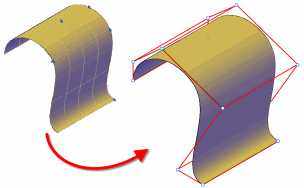
Utilice las superficies de procedimiento para aprovechar las funciones de modelado asociativo y use las superficies NURBS para aprovechar las ventajas de esculpir con vértices de control. La ilustración siguiente muestra una superficie de procedimiento a la izquierda y una superficie NURBS a la derecha.
Modelado de superficies 3D

Un modelo de superficie es un vaciado fino que no tiene masa ni volumen. AutoCAD ofrece dos tipos de superficies: superficies de procedimiento y superficies NURBS.
  • Utilice las superficies de procedimiento para aprovechar las ventajas de la asociación de superficies con sus curvas de definición.
  • Use las superficies NURBS para aprovechar las ventajas de esculpir con vértices de control.
Un flujo de trabajo típico a la hora de modelar consiste en crear un modelo básico con malla, sólidos y superficies de procedimiento que, posteriormente, se convierten en superficies NURBS para la asignación de formas adicional.
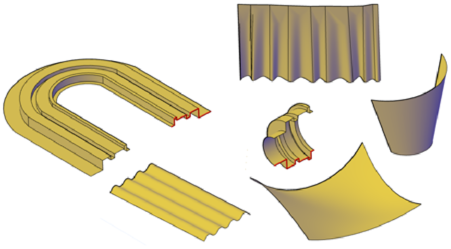
Los modelos de superficie se crean mediante muchas de las mismas herramientas que se utilizan para los modelos sólidos: barrido, solevación, extrusión y revolución. También se pueden crear superficies mediante la fusión, el parcheado, el desfase, el empalme o el alargamiento de otras superficies.

Selección del método de creación de superficies

Utilice uno de los siguientes métodos para crear superficies de procedimiento y superficies NURBS:
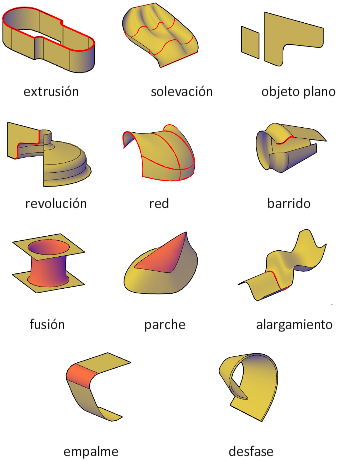
  • Cree superficies a partir de perfiles. Crear superficies a partir de formas de perfil compuestas de líneas y curvas con EXTRUSION, SOLEVACION, SUPERFPLANA, REVOLUCION, REDSUPERF y BARRIDO.
  • Cree superficies a partir de otras superficies. Fusione, aplique parches, alargue, empalme y desfase superficies para crear superficies nuevas (FUSIONASUPERF, PARCHESUPERF, ALARGASUPERF, EMPALMESUPERF y DESFASESUPERF.
  • Convierta objetos en superficies de procedimiento. Convierta sólidos (incluidos objetos compuestos), superficies y mallas existentes en superficies de procedimiento (CONVASUPERF).
  • Convierta superficies de procedimiento en superficies NURBS. Algunos objetos no se pueden convertir directamente en NURBS (por ejemplo, objetos de malla). En estos casos, convierta el objeto en una superficie de procedimiento y, a continuación, conviértalo en una superficie NURBS (CONVENNURBS).
Magnitud de curvatura y continuidad de superficies

La magnitud de curvatura y la continuidad de superficies son propiedades que se usan con frecuencia en la creación de superficies. Al crear una superficie nueva, es posible especificar la continuidad y la magnitud de curvatura con pinzamientos especiales.
La continuidad mide el nivel de suavizado con que dos curvas o superficies se unen. El tipo de continuidad puede resultar importante si las superficies se van a exportar a otras aplicaciones.
Entre los tipos de continuidad se incluyen los siguientes:
  • G0 (Posición).Mide únicamente la ubicación. Si la arista de cada superficie es colineal, las posiciones de las superficies son continuas (G0) en las curvas de arista. Tenga en cuenta que dos superficies pueden encontrarse en cualquier ángulo y seguir teniendo continuidad posicional.
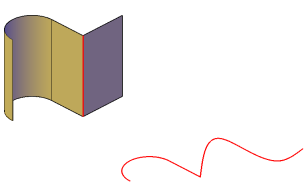
  • G1 (Tangencia). Incluye continuidad posicional y tangencial (G0 + G1). En las superficies con continuidad tangencial, las tangentes finales coinciden en las aristas comunes. Las dos superficies parecen dirigirse hacia la misma dirección en la unión, pero pueden tener “velocidades” aparentes (también denominadas tasas de cambio de dirección o curvatura) muy diferentes.
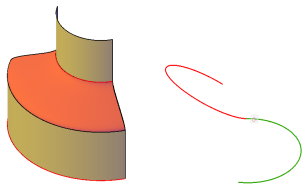
  • G2 (Curvatura).Incluye continuidad posicional, tangencial y de curvatura (G0 + G1 + G2). Las dos superficies comparten la misma curvatura.
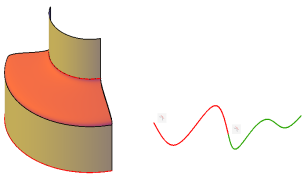
La magnitud de curvatura indica la medida en que una superficie se curva al unirse con otra superficie. El valor de la magnitud se encuentra entre 0 y 1 (0 es una superficie plana y 1 es la curvatura máxima).

Establecimiento de las propiedades de las superficies antes y después de su creación

Es posible establecer parámetros por defecto para controlar una serie de propiedades de superficie antes y después de crear los objetos de superficie.
  • Variables de sistema de modelado de superficies. Hay una serie de las variables del sistema que se usan y modifican con frecuencia durante la creación de superficies: SURFACEMODELINGMODE, SURFACEASSOCIATIVTIY, SURFACEASSOCIATIVITYDRAG, SURFACEAUTOTRIM y SUBOBJSELECTIONMODE.
  • Paleta Propiedades. Modifica las propiedades tanto de los objetos de superficie como de sus subobjetos una vez que se han creado. Por ejemplo, es posible cambiar el número de isolíneas en las direcciones U y V.

Establecer un plano de trabajo

  1. Haga clic con el botón derecho en el icono de UCS y haga clic en 3 puntos .
  2. Especifique un nuevo punto de origen.
  3. Especifique un punto en el nuevo eje X positivo .
  4. Especifique un punto en el nuevo plano XY .

Comandos de visualización

Puede cambiar el punto de vista actual a una vista en planta del SCP actual, de un SCP guardado anteriormente o del SCU.
Una vista en planta es una vista dirigida hacia el origen (0,0,0) desde un punto del eje Z positivo. Esto tiene como resultado una vista del plano XY.
Puede restablecer la vista y el sistema de coordenadas utilizados por defecto en la mayoría de los dibujos. Para ello, cambie la orientación del SCP a Universal y, a continuación, cambie el punto de vista 3D a una Vista en planta.
Para cambiar la vista
  1. Haga clic en el menú Ver  Pto. vista 3D  Vista en planta.
  2. Opte por una de las siguientes opciones:
    • Actual (para el SCP actual)
    • Universal (para el SCU)
    • Creado (para un SCP guardado)
    Nota: PLANO cambia la dirección de visualización, pero no cambia el SCP actual. Las coordenadas introducidas o visualizadas durante la ejecución del comando PLANTA son relativas al SCP actual.

Sistema de coordenadas: Absolutas, relativas y polares

COORDENADAS CARTESIANAS:

Para entender cómo funcionan las coordenadas en Autocad veremos que siguen sistema cartesiano (ejes X,Y), compuesto por un eje horizontal llamado eje X o eje de las abscisas y un eje vertical llamado eje Y o eje de las ordenadas, permite ubicar con un par de valores la posición univoca de un punto.
El punto de intersección entre el eje X y el eje Y es el punto origen, con coordenadas (0,0). Los valores sobre el eje X a la derecha son positivos y los valores a la izquierda negativos. Los valores sobre el eje Y hacia arriba son positivos y hacia abajo negativos.
3_2_1 Unidades y tipos de coordenadas en Autocad
Existe un tercer eje, perpendicular a los ejes X y Y, llamado eje Z, que usaremos para el dibujo 3D, por ahora lo ignoraremos y volveremos a él cuando dibujemos en 3D.

COORDINADAS CARTESIANAS ABSOLUTAS:

Se introducen en Autocad separadas por comas, siguiendo el orden (x,y) para 2D y (x,y,z) para 3D.
Para un punto con coordenadas 100 en el eje x y 50 en el eje y, sus coordenadas serían (100,50) como se muestra en la figura.

3_2_2 Unidades y tipos de coordenadas en Autocad

Coordenadas cartesianas relativas:
Son parecidas a las anteriores, pero con la diferencia de que están referidas al último punto marcado, no al origen (0,0) como las absolutas.
Para indicar que estamos introduciendo una coordenada relativa lo hacemos mediante el símbolo @. Para una punto que tenga como coordenadas relativas desde el punto anterior 40 en el eje x y 60 en el eje y, sus coordenadas serían @(40,60) como se muestra en la figura.

3_2_3 Unidades y tipos de coordenadas en Autocad
Las coordenadas cartesianas relativas son mucho más usadas que las absolutas, por lo que el programa la normalmente las hace automáticamente sin necesidad de @. Por el contrario, si Autocad nos hace automáticamente todas las coordenadas relativas y necesitamos una absoluta, se lo indicaremos anteponiendo el símbolo #.
En versiones anteriores a 2009 si es necesario siempre el uso de @ para las coordenadas relativas.

COORDENADAS POLARES:

Ahora no necesitaremos las coordenadas en X e Y, sino la distancia y el ángulo que forma con el eje X positivo.

COORDENADAS POLARES ABSOLUTAS:

Las coordenadas polares se separan con el símbolo <, (distancia<ángulo). De forma que si queremos indicar un punto que está a 50 unidades del origen y cuya línea que lo une con el origen forma un ángulo de 30º con la horizontal, se indicaría (50<30 como="" en="" figura.="" i="" la="" muestra="" se="">
3_2_4 Unidades y tipos de coordenadas en Autocad

COORDENADAS POLARES RELATIVAS:

Son más usadas que las polares absolutas y el procedimiento es similar al de las coordenadas cartesianas relativas. Hacen referencia al último punto marcado, no al origen, y se indican de nuevo con el símbolo @.
Si queremos dibujar un punto refiriéndonos al último punto marcado con una distancia de 60 y un ángulo con la horizontal de 45º, escribiríamos @(60<45 como="" en="" figura.="" i="" la="" muestra="" se="">
3_2_5 Unidades y tipos de coordenadas en Autocad
Atencion Autocad
Los ángulos en Autocad se miden desde el eje X positivo en sentido contrario a las agujas del reloj.
3_2_6 Unidades y tipos de coordenadas en Autocad

Discursos de la persona emprendedora

Discurso de la persona emprendedora 

¿Cuáles son los aspectos clave para realizar una buena presentación?
En este vídeo se detallan las herramientas y métodos básicos para construir un discurso sintético que comunique de forma efectiva. Mediante un ejemplo práctico, se enseña a los alumnos cómo estructurar un discurso y cómo exponer su contenido para causar el mayor interés posible en el público.

Así, el recurso destaca que el objetivo de toda exposición es convencer con valor y que, en este proceso, el trabajo y la preparación se convierten en dos elementos fundamentales para alcanzar el éxito.

Conceptos que se describen en el recurso:
  • Los aspectos clave para realizar una buena presentación.
  • Conocer algunas técnicas para estructurar un discurso: elevator pitchspeech mapping y ficha NabcH.
  • Estructurar el contenido de una presentación

Atención:

En el apartado Material relacionado se encuentran los materiales para trabajar el módulo 6 (sesiones 11 y 12). Se recomienda proporcionar al alumnado los materiales y recursos relacionados con la sesión 11

También se aconseja su uso tantas veces como sea necesario para asegurar la adquisición de los conceptos clave que se plantean.

Mejorar la propuesta global

Mejorar la propuesta global
El vídeo ayuda a los alumnos a profundizar en la visión de la persona emprendedora familiarizándose con los requisitos básicos asociados a la validación definitiva del prototipo, y enfatizando la importancia de tener bien definidos y superados todos los problemas asociados a su producción.

Se propone:
  • Trabajar la sistematización de la recogida de información.
  • Revisar el prototipo final y mejorarlo.
  • Revisar la viabilidad del producto.
  • Sintetizar los elementos clave del prototipo. 

Autorregulación de las emociones

La autorregulación emocional es capacidad para experimentar emociones (positivas o negativas) de forma moderada y flexible, así como la habilidad para manejarlas. Poseerla implica que la persona sea consciente de sus propias emociones, las exprese de forma adecuada y sepa controlarlas cuando dejan de ser necesarias. Es uno de los componentes más importantes de la inteligencia emocional.

La autorregulación emocional se caracteriza principalmente por elementos neurofisiológicos y cuenta con un importante componente hereditario. El temperamento es determinante a la hora de regular las emociones durante los primeros meses de vida en los niños. Así, habrá bebés con una mayor sensibilidad e intensidad frente a emociones -como el malestar- que serán más difíciles de calmar, mientras que otros bebés, bajo las mismas circunstancias, reaccionarán de forma más moderada y se les calmara con mayor facilidad.

Factores externos de la autorregulación emocional:
La autorregulación emocional

1. El aprendizaje. El más importante tiene que ver con aspectos educativos y se refieren al papel que tienen los padres como guías para facilitar la adquisición de la autorregulación en los hijos. A medida que el niño crece intenta armonizar ambos grupos de factores a través del aprendizaje, la experiencia, el ambiente que le rodea y los modelos de autorregulación que observa en sus figuras de apego. La madurez emocional será el resultado de esta apasionante tarea, comenzando en los primeros meses de vida y perdurando hasta la edad adulta.

2. La tolerancia a la frustración. La autorregulación emocional recibe cada vez mayor atención por parte de la psicología clínica debido a la alta demanda por niños y adolescentes (incluso adultos) con problemas en este ámbito. Se trata de pacientes que no saben tolerar un no por respuesta, actúan a través de rabietas difíciles de contener, emplean la agresividad como único recurso para manejar la ira y la frustración y tienen graves problemas en la convivencia diaria.

3. La adaptación social. Algunos estudios consideran que adultos con dificultades de autorregulación desde la infancia presentan un alto riesgo de inadaptación social. Ello se manifiesta a través de mayores conflictos de pareja, incompetencia en la educación de los hijos en aspectos emocionales o problemas en el ámbito laboral y de relaciones sociales. Por el contrario, la madurez emocional es un factor de protección frente a trastornos mentales como la ansiedad y la depresión.

4. El carácter. También la psicología positiva se ha interesado enormemente en esta cualidad. Tanto es así que ha sido incluida como una de las veinticuatro fortalezas de carácter del ser humano. Junto a otras tres fortalezas (capacidad para perdonar, la humildad y la prudencia) forman parte de la virtud de la moderación.

RECORTAR, ALARGAR, EMPALMAR

Recorta objetos hasta encontrar las aristas de otros objetos.   Buscar Para recortar objetos, seleccione los contornos y pulse Intr...